祝各位事事順心,生活、工作都順利!

1.內容如有不小心侵犯智慧財產權請通知移除。

2.如果有合作、試用資訊要提供,或有問題要詢問,請寄E-mail:hy321250@hotmail.com,謝謝!

QNAP Hybrid Backup Sync

QNAP NAS之前就有陸續提供各種目的不同的備份功能,但對一般使用者來說或許會找不到,因此在後來的新版QTS韌體中,就提供這個能將全部備份、還原與同步作業一手掌控的Hybrid Backup Sync混合型備份與同步中心。

以建立備份任務來說,可以選擇本地備份、遠端備份與雲端備份。

以我自己最常使用的本地備份來說,在設定畫面中Key好工作名稱、哪些資料夾要進行備份,然後再選擇要將備份儲存在哪個資料夾內。

本地備份任務,現在也能選擇使用多重版本備份。而在設定畫面中,可以選擇多重版本備份方式是以簡單版本備份,或是智慧型版本備份。

進階設定的排程頁面中,可以設定本地備份的備份方式,是以單次排程,或是選擇固定時間定期執行。

小小上班族 發表在 痞客邦 留言(0) 人氣()

QNAP NAS虛擬JBOD功能

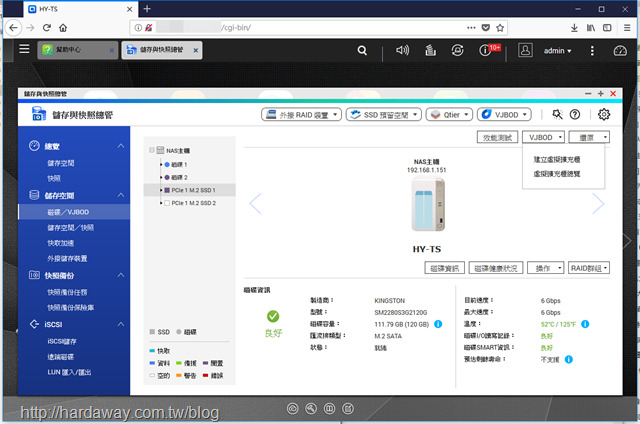
對QNAP NAS的使用者來說,之前如果遇到儲存空間不夠使用的情況,除了更換容量更大的硬碟、購買QNAP自家UX-500P或UX-800P這類儲存擴充設備外,就是更換可裝更多顆硬碟的QNAP NAS型號。不過,除了前述方式,如果有一台以上QNAP NAS的使用者,現在還多了一種方式能擴充儲存容量,也就是透過儲存與快照總管下虛擬JBOD(VJBOD)功能,透過VJBO建立虛擬擴充櫃磁碟精靈,將其它QNAP NAS裡的儲存空間掛載到這台儲存空間將要用盡的QNAP NAS使用。

以這次體驗的2Bay機型QNAP TS-251B來說,相對比較有機會使用到虛擬JBOD(VJBOD)功能。

使用VJBOD虛擬擴充櫃磁碟精靈擴充NAS儲存空間的必要條件,就是要找到另一台還有儲存空間的QNAP NAS。

連接遠端的QNAP NAS後,接著要設定這兩台NAS各自用於VJBOD連接的網路介面卡。

選擇好要使用的網路介面卡後,繼續設定在遠端QNAP NAS上是建立新的iSCSI LUN,還是使用既有的iSCSI LUN。

小小上班族 發表在 痞客邦 留言(0) 人氣()

capture-20181020-163852

QNAP最近剛發佈新版本QTS 4.3.5版,看了QNAP官網介紹後,我對其中"軟體定義的SSD最佳化"這項頗有興趣。簡單來說,QTS 4.3.5新版本內建功能可調整SSD預留空間,藉以提升SSD寫入效能,同時強化SSD耐用性與使用壽命。至於使用者要如何知道NAS裡的SSD要預留多少空間呢?因此,QNAP在QTS 4.3.5中提供了SSD分析工具套件(SSD Profiling Tool),讓NAS使用者以這個套件測試SSD該預留多少空間。由於這次測試的QNAP TS-251B已經能升級QTS 4.3.5版,所以就升版到QTS 4.3.5版,然後實際來試試這個SSD分析工具套件囉…

QNAP在QTS 4.3.5版官網介紹中,釋放SSD最大潛能部分(提升SSD寫入效能,同時強化SSD耐用性與使用壽命)是重點之一,而提供相關功能中,很重要的一項就是以創新的軟體定義SSD外掛預留空間(Software-defined SSD Extra Over-provisioning)。

為了讓使用者知道自己NAS裡SSD的最佳SSD預留空間,QNAP在QTS 4.3.5中提供了SSD分析工具套件(SSD Profiling Tool)。而這次體驗的QNAP TS-251B在升級QTS 4.3.5版時,SSD Profiling Tool套件就會自動被安裝了。

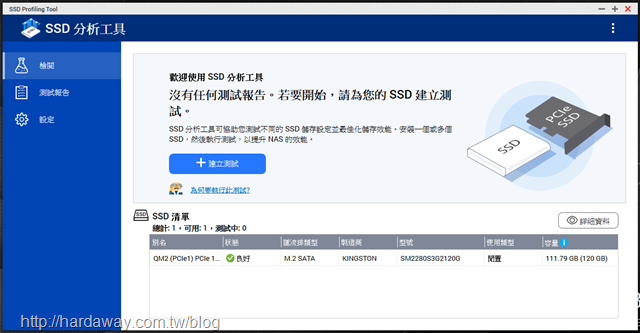
進到SSD分析工具套件,可以看到這台TS-251B NAS裡有一顆120GB mSATA SSD,而按下建立測試按鈕,就開始進行測試流程了。

在SSD分析工具測試流程第一個頁面,點選"為何要執行此測試"後出現的畫面,會告訴使用者執行此測試可以了解NAS裡SSD最佳預留空間,方便後續實際設定時使用。

小小上班族 發表在 痞客邦 留言(3) 人氣()

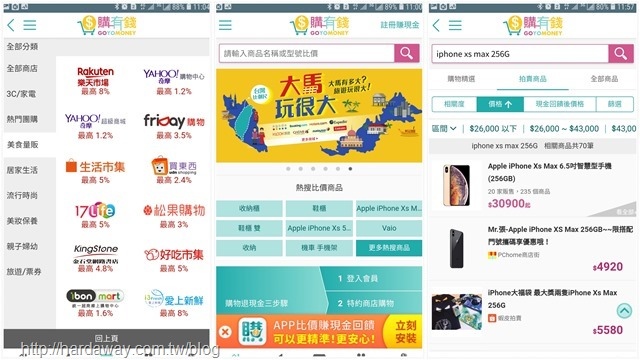
購有錢GOYOMONEY App

現在大家使用行動裝置進行網路購物的頻率越來越高了,當網路購物時,除了購物網站本身的促銷、優惠、折價券、折扣、特賣,還有線上付款時,使用的信用卡所提供的優惠外,如果還能再額外獲得現金回饋,那購買商品就更省錢了。而不久前,接觸到一個新的購物現金回饋App,也就是這次要分享的購有錢GOYOMONEY App,只要實際進行網購時,透過購有錢GOYOMONEY App連進合作網站,然後再購買商品,就能透過這個網購省錢幫手獲得現金回饋了。

購有錢GOYOMONEY App,是個能額外給你最高20%現金回饋,但不會影響你原有網購使用折價券、信用卡等優惠的新形態服務,而且現在註冊會員,馬上就能獲得100元現金回饋呢!

實際在購有錢GOYOMONEY App進行註冊也很簡單,除了可使用FB帳號註冊,一般註冊也只要輸入E-mail(帳號名稱)與密碼,馬上就完成初步的註冊,可以開始使用了。

購有錢GOYOMONEY目前在食、衣、住、行、育樂各類,已經跟許多電商合作,只要透過購有錢GOYOMONEY App連接過去消費,就能獲得不同比例的現金回饋。

像我這天,就透過GOYOMONEY App連到17Life進行購物。而連接之前,GOYOMONEY App會有頁面說明相關商品的現金回饋比例,以及相關使用注意事項來提醒使用者,以免有現金回饋不成功的情況產生。

小小上班族 發表在 痞客邦 留言(0) 人氣()

QNAP Qfile app

有時出門在外,如果臨時要使用家中QNAP NAS裡的檔案,不過當下又無法開電腦處理,或是根本就沒帶電腦的話,那麼使用手機或平板裡的QNAP Qfile app來存取NAS裡的檔案,就是另一種解決方式。此外,行動裝置裡的檔案,也可以透過Qfile app以手動或自動方式上傳到家裡的QNAP NAS,除了備份之外,也方便後續使用。

要方便隨時在外存取,在建立NAS主機資料時,NAS主機要填入myQNAPcloud ID名稱,或是以登入QNAP ID帳號方式,直接帶出在此ID下的全部NAS。

選取要連接的QNAP NAS,如果成功登入後,就能看到這台NAS裡有權限可以看到的所有資料夾了。

實際使用時,也能透過Qfile app檢視、上傳、搜尋NAS裡的檔案,當然也可以新增資料夾。

自己手機裡的檔案,也可以在Qfile app的設定選項裡,設定自動上傳到NAS裡。

小小上班族 發表在 痞客邦 留言(0) 人氣()

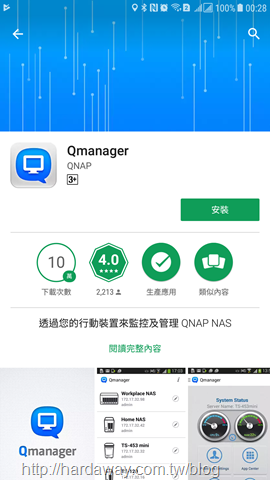
Qmanager app

人在外面,如果臨時有需要連回家中QNAP NAS進行設定或管理,不過當下沒帶電腦,或是有帶電腦但無法開電腦處理的話,如果只是一般的管理、設定,這時使用手機或平板裡安裝的QNAP Qmanager app連接NAS進行處理,就是另一種替代方式了。

為了方便隨時隨地可以連回NAS進行管理,在建立NAS主機資料時,NAS主機就要記得填入myQNAPcloud ID名稱。

成功登入後,在系統畫面馬上可以看到NAS與磁碟的健康狀況,以及資源使用狀況。

應用服務畫面中,可以知道備份總管與下載中心的即時狀況。

在Qmanager app可以查看與管理的項目還不少。

小小上班族 發表在 痞客邦 留言(0) 人氣()

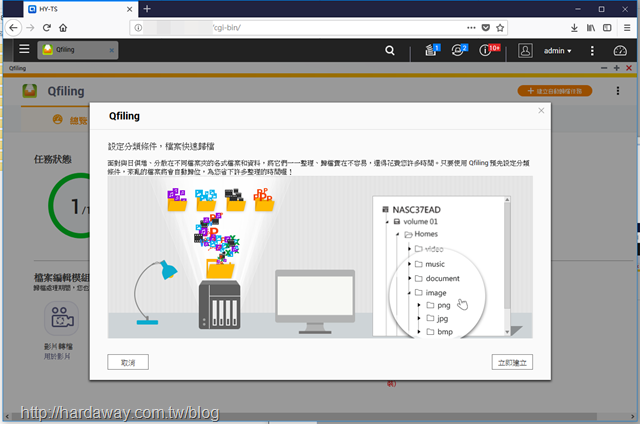
Qfiling套件

NAS裡儲存的檔案,我自己雖然是盡量對檔案進行分類儲存,但也不是百分之百落實啦!所以,能根據分類條件,將檔案進行整理歸檔的Qfiling套件軟體,對我來說也是很實用的軟體。

在Qfiling管理畫面中,如果要建立新的歸檔任務,就點選右上方的"建立自動歸檔任務"按鈕。

建立新的歸檔任務一開始,選擇來源資料夾、輸入任務名稱(可使用預設名稱),以及選擇歸檔任務完成後,是要刪除或保留來源資料夾檔案。

接下來,在歸檔規則頁面中,分別針對原始檔案篩選條件、檔案編輯、目的端與結構這三個項目,依自己需要進行設定。

原始檔案篩選條件頁面中,可以設定想要的篩選條件,並且決定來源檔案在整理時是需要全部符合篩選條件才處理,還是只要符合其中一個條件就處理。

小小上班族 發表在 痞客邦 留言(0) 人氣()

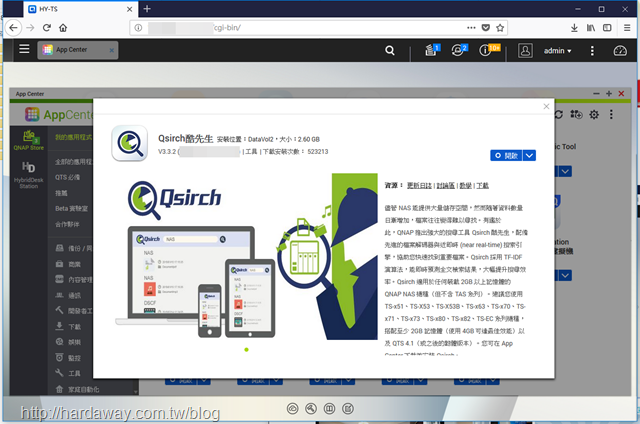
Qsirch酷先生

儲存檔案,是NAS最重要的工作,因此檔案越存越多本來就是正常的,但這後續衍生新的問題,也就是找檔案的問題。以我來說,雖然會盡量將檔案歸類,但有時要找檔案存在NAS裡的檔案的確會花不少時間,如果是工作需要的檔案,找太久可能就會拖到後續處理時間,所以QNAP提供的Qsirch酷先生套件軟體,就讓檔案找很久的問題得到解決了。

QNAP Qsirch酷先生套件軟體,就是QNAP NAS裡搜尋檔案最方便選擇。

從Qsirch的介紹知道,如果有使用QmailAgent的話,Qsirch也可以對QmailAgent裡的mail做搜尋。

Qsirch的主畫面預設排列方式,可依種類、日期時間或檔案大小選擇,然後頁面就會依選擇顯示對應排列的檔案。

Qsirch進階搜尋的條件相當多,所以輸入條件越詳細,找到的檔案越精準。

小小上班族 發表在 痞客邦 留言(0) 人氣()

capture-20181021-004559

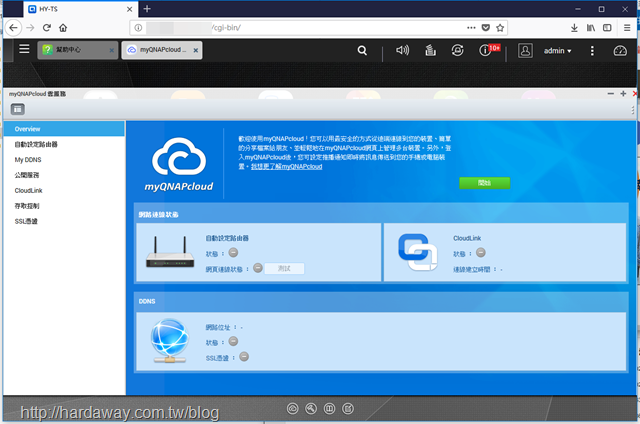
對於使用QNAP NAS使用者來說,如果在外面要有使用電腦瀏覽器或行動裝置app連回家裡或公司裡QNAP NAS需要時,除了以前最常使用的DDNS(動態DNS:Dynamic DNS)服務外,我覺得目前最簡單設定的方式,就是使用QNAP自家提供的QNAP myQNAPcloud ID服務,申請自己專屬myQNAPcloud ID,然後幫這台NAS設定一個唯一的名稱,只要完成設定,之後在有網路的地方,同時家裡或公司網路也無問題情況下,就能連回這台QNAP NAS了。

建立myQNAPcloud ID或使用現有myQNAPcloud ID幫這台QNAP NAS設定唯一名稱蠻簡單的,就是透過myQNAPcloud套件裡的精靈一步步進行設定即可。

以我自己來說,因為已經申請過myQNAPcloud ID,因此直接輸入ID與密碼即可。如果是沒申請過myQNAPcloud ID的使用者,也可以在這個畫面裡點選"建立 QNAP ID"連結,然後連接到申請畫面去建立一個新的myQNAPcloud ID。

成功登入後,接下來幫這台NAS輸入一個不重複的名稱,而系統也會自動檢查這個名稱有沒有被其它裝置所使用了。

下一步,繼續選擇要不要自動設定路由器、DDNS、公開服務與CloudLink項目。

小小上班族 發表在 痞客邦 留言(0) 人氣()

QNAP SSD分析工具

對於有使用QNAP與Synology NAS的我來說,這兩年的九月都會看到這兩家台灣知名NAS廠商發佈新的軟硬體資訊。而不久前,透過E-mail通知,知道QNAP推出QTS 4.3.5 Beta版,看了一下QNAP官網介紹後,我自己對其中的"軟體定義的SSD最佳化"這項頗有興趣,因為簡單來說,透過QTS 4.3.5內建功能調整SSD預留空間,藉以提升SSD寫入效能,同時強化SSD耐用性與使用壽命。至於使用者要如何知道NAS裡的SSD要預留多少空間呢?因此,QNAP在QTS 4.3.5中提供了SSD分析工具套件(SSD Profilling Tools),讓NAS使用者以這個套件測試SSD該預留多少空間。由於我目前使用的QNAP TS-251有在QTS 4.3.5 Beta版支援清單內,所以就下載安裝實際來試試這個SSD分析工具套件囉…

QNAP在QTS 4.3.5 Beta版官網介紹中,釋放SSD最大潛能部分(提升SSD寫入效能,同時強化SSD耐用性與使用壽命)是重點之一,而提供相關功能中,很重要的一項就是以創新的軟體定義SSD外掛預留空間(Software-defined SSD Extra Over-provisioning)。

為了讓使用者知道自己NAS裡SSD的最佳SSD預留空間,QNAP在QTS 4.3.5中提供了SSD分析工具套件(SSD Profilling Tools)。而我使用的QNAP TS-251在安裝QTS 4.3.5 Beta版時,SSD Profilling Tools套件是預設會自動被安裝的套件之一。

進到SSD分析工具套件,可以看到我NAS裡有的這兩顆240GB SSD清單,而按下建立測試按鈕,就開始進行測試流程了。

在SSD分析工具測試流程第一個頁面,點選"為何要執行此測試"後出現的畫面,會告訴使用者執行此測試可以了解NAS裡SSD最佳預留空間,方便後續實際設定時使用。
小小上班族 發表在 痞客邦 留言(0) 人氣()

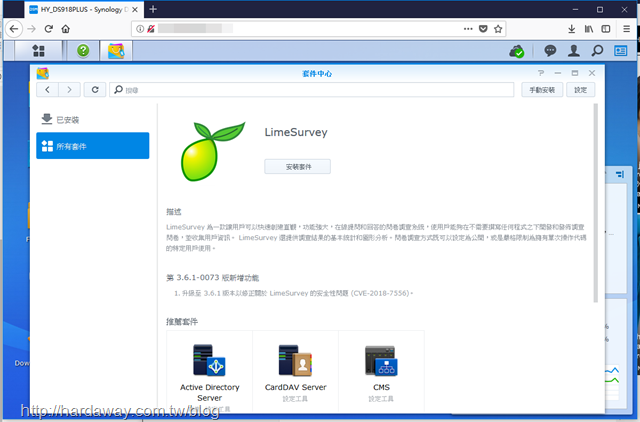
LimeSurvey套件

說到現在最夯的議題,莫過於大數據與後續AI人工智慧(Artificial Intelligence)應用了。而我開始使用Synology NAS最初原因,除了基本的檔案備份,也希望建置自己的私有雲來展示照片或想分享的資料。隨著Synology NAS硬體效能與軟體功能逐步強化下,現在我的Synology NAS又多了一個任務,就是儲存我蒐集的數據,以供後續使用。至於蒐集這些資料的管道,其中一項就是透過Synology NAS DSM套件中心裡這個可以快速創建問卷,並且提供調查結果基本統計與圖形,也是我這次想簡單分享的第三方套件LimeSurvey。

說真的,NAS真的不只是NAS了,所以有使用Synology NAS的大大們,真的要盡量應用NAS提供的功能,像是有問卷調查需求的大大,利用LimeSurvey套件建立問卷調查系統,讓所有問卷與調查所得的資料都掌握在自己手上,如果要後續應用這些資料時也會相對方便許多呢!

透過套件中心安裝問卷調查系統LimeSurvey套件時,基本上不會有什麼奇怪狀況發生。而開始安裝後,因為LimeSurvey的資料庫需要建置在MariaDB 10裡,一開始需要輸入MariaDB 10管理者的帳號、密碼。

MariaDB 10管理者的帳號、密碼OK後,接著設定LimeSurvey所需資料庫名稱、使用者帳號與密碼。

再次確認相關設定資訊無誤後,按下套用按鈕進行LimeSurvey的安裝。

小小上班族 發表在 痞客邦 留言(0) 人氣()

InMyEye APP

對於有參加運動賽事的人來說,如果事後想購買有自己的照片或影片,我知道路跑類可以透過運動筆記網站購買。不過,如果是其它類別賽事,有沒有機會買到有自己的影片呢?或許這個不久前我才知道的戶外與活動賽事影片媒合購買交換平台,也就是InMyEye影像交換APP,有機會讓你找到影片進行購買,或者是上傳你有的影片,讓有需要的人購買,你再從中獲得點數,然後購買自己需要的影片。

以我來說,有時候實際參加一些比賽活動,或是從旁記錄,手上多少會有一些錄影影片,現在就能上傳InMyEye APP,讓有需要的人購買,我就能從中獲得點數,日後用來購買自己需要的影片。

InMyEye APP目前提供Android與iOS版本,第一次下載後需要進行註冊動作。

註冊所需資料很簡單,就是輸入手機號碼、代碼與密碼,然後再輸入手機簡訊收到的認證碼,如果資料都正確,便完成註冊。

登入InMyEye APP後,可以在主畫面右上角下拉清單中,選擇個人資料項目,填寫個人相關資料。

小小上班族 發表在 痞客邦 留言(0) 人氣()

Blog Stats
⚠️

成人內容提醒

本部落格內容僅限年滿十八歲者瀏覽。
若您未滿十八歲,請立即離開。

已滿十八歲者,亦請勿將內容提供給未成年人士。