祝各位事事順心,生活、工作都順利!

1.內容如有不小心侵犯智慧財產權請通知移除。

2.如果有合作、試用資訊要提供,或有問題要詢問,請寄E-mail:hy321250@hotmail.com,謝謝!

NAS檔案搜尋

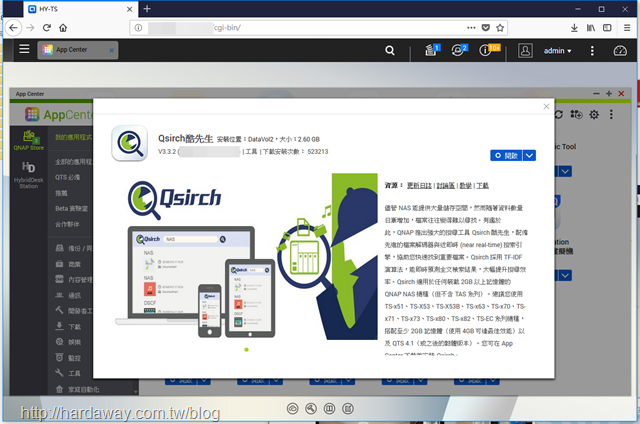
儲存檔案,是NAS最重要的工作,因此檔案越存越多本來就是正常的,但這後續衍生新的問題,也就是找檔案的問題。以我來說,雖然會盡量將檔案歸類,但有時要找檔案存在NAS裡的檔案的確會花不少時間,如果是工作需要的檔案,找太久可能就會拖到後續處理時間,所以QNAP提供的Qsirch酷先生套件軟體,就讓檔案找很久的問題得到解決了。

QNAP Qsirch酷先生套件軟體,就是QNAP NAS裡搜尋檔案最方便選擇。

從Qsirch的介紹知道,如果有使用QmailAgent的話,Qsirch也可以對QmailAgent裡的mail做搜尋。

Qsirch的主畫面預設排列方式,可依種類、日期時間或檔案大小選擇,然後頁面就會依選擇顯示對應排列的檔案。

Qsirch進階搜尋的條件相當多,所以輸入條件越詳細,找到的檔案越精準。
小小上班族 發表在 痞客邦 留言(0) 人氣()

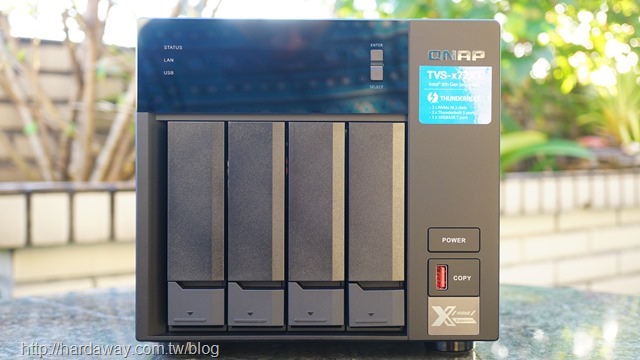
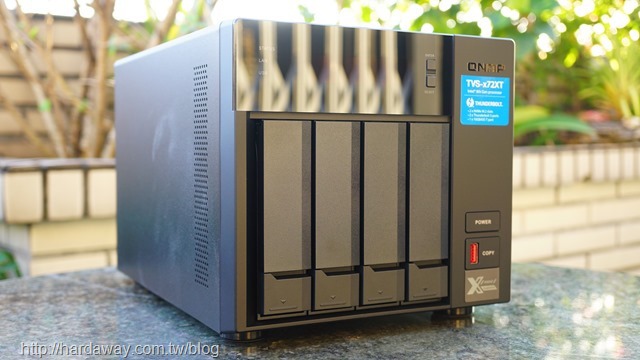
QNAP TVS-472XT NAS

QNAP的Qtier自動分層儲存技術,是透過辨別資料存取頻率,將頻繁存取的「熱」資料移動到效能較高的磁碟,至於較少存取的「冷」資料則移動到成本低、大容量的磁碟,以達到效能與成本兼顧的儲存服務。拿這次體驗的QNAP TVS-472XT NAS來說,由於是4Bay+2PCIe NVMe SSD NAS機型,直接就能使用QNAP Qtier自動分層儲存技術了。

這次使用的儲存媒體,包括WD 10TB旗艦紅標硬碟與1TB容量的Western Digital WD 黑標 NVMe SSD。

開始設定前,簡單分享Qtier自動分層儲存(QNAP auto-tiering) 技術,就是讓一台NAS系統能同時享有高速SSD與大容量HDD的雙重優勢。因為,Qtier會自動辨別資料存取頻率,讓資料在不同存取效能的儲存層(Storage Tier)之間移動。這對於運作環境複雜、資料存取負載高的伺服器應用,不但提升系統整體運作效能,也提供冷資料(Cold Data) 大容量且單價便宜的儲存空間。另外,當建立儲存池時,設定Auto-tiering功能,系統會根據存取的頻率將資料做分類,包含存取服務的回應時間,或者是運作時間都會事先被測量,自動把最常存取的資料移動到效能較高的磁碟階層,而不常被存取的資料,則會移動到成本低、大容量的磁碟階層。

QNAP官網有列出使用Qtier服務,與全部使用SSD或採用SSD快取的NAS,在成本、儲存空間、SSD可用空間、應用情境的比較。而簡單結論,就是使用Qtier服務,能兼顧資料存取效能與儲存成本花費。

QNAP TVS-472XT初始設定沒有建立儲存池步驟,如果在以Qtier精靈進行設定時還未建立儲存池的話,就可以勾選啟用Qtier(自動分層儲存),讓新建立的儲存池具備有自動分層儲存的Qtier功能。。

小小上班族 發表在 痞客邦 留言(0) 人氣()

QNAP Qsync Central套件

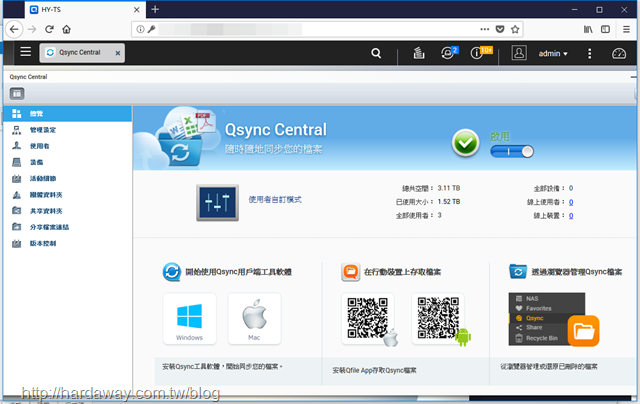
對於自己使用的桌機或NB,裡面儲存重要的檔案,我除了會定期複製至到QNAP NAS裡,然後透過Hybrid Backup Sync混合型備份與同步中心裡建立好的備份任務,定期再備份一份外,這些重要檔案中對我最最重要的檔案,我還會使用QNAP Qsync Central套件,然後在桌機與NB上安裝Qsync用戶端軟體,讓桌機與NB裡最最重要的檔案或重要檔案資料夾,只要在有網路時,一旦有儲存異動發生時,就馬上自動同步到QNAP NAS裡,讓NAS裡也有最新的檔案,就算桌機或NB發生問題,也不怕這些檔案就沒了。

QNAP TVS-472XT NAS安裝好Qsync Central套件後,要同步檔案的裝置則要安裝Qsync用戶端軟體。而在幫裝置安裝Qsync用戶端軟體前,如果是公司行號使用,可以先到Qsync Central的管理設定頁面下設定成中央控管模式,讓用戶端裝置的Qsync程式只有系統管理員可以修改。

另外,也要先在共享資料夾畫面中確定有其它資料夾允許共用,這樣在裝置上進行設定時,才能有多個不同資料夾進行同步。

以我的NB來說,當安裝好Qsync用戶端軟體後,接著就是進行設定作業。

如果在外面也要進行檔案同步的話,在尋找可同步的QNAP NAS這裡,就要使用myQNAPcloud ID登入,然後再選擇要同步的NAS。

小小上班族 發表在 痞客邦 留言(0) 人氣()

混合型備份與同步中心

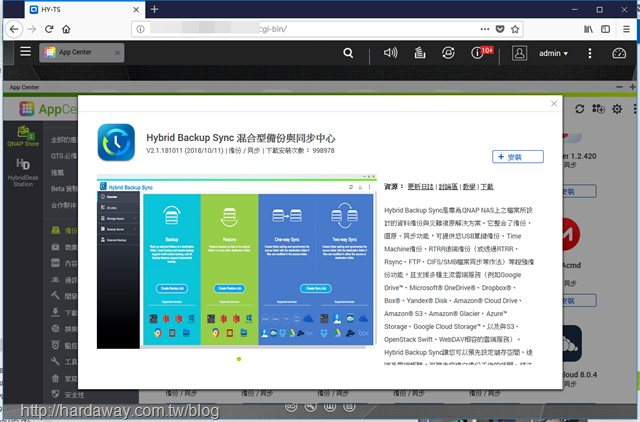
QNAP NAS之前就有陸續提供各種目的不同的備份功能,但對一般使用者來說或許會找不到,因此在後來的新版QTS韌體中,就提供這個能將全部備份、還原與同步作業一手掌控的Hybrid Backup Sync混合型備份與同步中心。

以建立備份任務來說,可以選擇本地備份、遠端備份與雲端備份。

以我自己最常使用的本地備份來說,在設定畫面中Key好工作名稱、哪些資料夾要進行備份,然後再選擇要將備份儲存在哪個資料夾內。

本地備份任務,現在也能選擇使用多重版本備份。而在設定畫面中,可以選擇多重版本備份方式是以簡單版本備份,或是智慧型版本備份。

進階設定的排程頁面中,可以設定本地備份的備份方式,是以單次排程,或是選擇固定時間定期執行。

小小上班族 發表在 痞客邦 留言(0) 人氣()

Qfile app

有時出門在外,如果臨時要使用家中QNAP NAS裡的檔案,不過當下又無法開電腦處理,或是根本就沒帶電腦的話,那麼使用手機或平板裡的QNAP Qfile app來存取NAS裡的檔案,就是另一種解決方式。此外,行動裝置裡的檔案,也可以透過Qfile app以手動或自動方式上傳到家裡的QNAP NAS,除了備份之外,也方便後續使用。

要方便隨時在外存取,在建立NAS主機資料時,NAS主機要填入myQNAPcloud ID名稱,或是以登入QNAP ID帳號方式,直接帶出在此ID下的全部NAS。

選取要連接的QNAP NAS,如果成功登入後,就能看到這台NAS裡有權限可以看到的所有資料夾了。

實際使用時,也能透過Qfile app檢視、上傳、搜尋NAS裡的檔案,當然也可以新增資料夾。

自己手機裡的檔案,也可以在Qfile app的設定選項裡,設定自動上傳到NAS裡。

小小上班族 發表在 痞客邦 留言(0) 人氣()

QNAP TVS-472XT

QNAP NAS現在的初始化設定,其實變得相當簡單,所以這次體驗雙高速傳輸介面QNAP TVS-472XT NAS時,同樣簡單記錄QNAP TVS-472XT使用QTS 4.4.0版韌體初始化設定過程,讓有需要的大大們參考。

對我來說,初始化QNAP TVS-472XT NAS,除了透過NAS機身上貼紙提到的方式外,還是使用Qfinder Pro這個工具軟體自動找到TVS-472XT NAS進行初始化設定是最方便的。

這次初始化QNAP TVS-472XT,內建韌體為QTS 4.4.0版,已經是目前QTS韌體的最新版本。

初始化設定一開始,先分別設定NAS名稱、admin帳號密碼與日期時間。

接著,設定要自動取得IP或使用固定IP。

小小上班族 發表在 痞客邦 留言(0) 人氣()

HybridDesk Station混合桌面套件

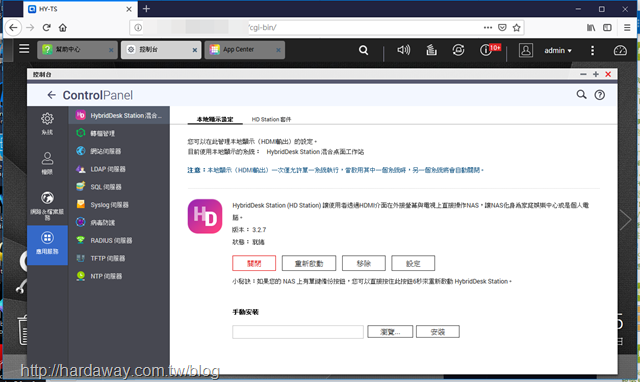
QNAP家的NAS,很多型號都有HDMI埠,因此可以在QNAP HybridDesk Station混合桌面工作站裡安裝QNAP HybridDesk Station混合桌面套件,就能以HDMI連接電視與QNAP NAS。而這時候,QNAP NAS就搖身一變成為一台多媒體小電腦,不管是播放影片或是拿來做簡易的文書處理機都還蠻OK的。

能讓QNAP NAS變成一台多媒體小電腦的QNAP HybridDesk Station混合桌面套件,在點進HybridDesk Station混合桌面工作站時,除了能安裝HybridDesk Station混合桌面套件,也能自由選擇將其它的套件進行安裝。

以這次體驗的QNAP TS-251B NAS來說,在HybridDesk Station混合桌面工作站裡安裝完包括QNAP HybridDesk Station混合桌面在內的套件,接著以HDMI線連接電視與QNAP TS-251B後,電視畫面就會出現登入NAS的畫面。

登入成功後,一開始的主畫面就會出現可以使用的套件icon。不過,這時候畫面文字還是顯示英文,所以先更改語系為繁體中文。

透過電視觀看儲存在自己QNAP NAS裡的影片,使用HD Player套件來觀看是最方便的。

小小上班族 發表在 痞客邦 留言(0) 人氣()

Airbare go票機

出國旅行,除了需要事先安排假期,像我如果是以省錢背包客方式出國玩的話,假使能買到便宜機票或特惠機票的話,就可以在交通費部分省下不少支出,因此利用旅遊網站或App搜尋各家航空公司機票價格,就是必做的事。而最近在查找四月份來回日本機票時,發現Airbare go票機App這個新的快速搜尋機票App,所以就來分享給有需要的大大參考一下啦!

Airbare go票機App介面很簡單,一進到App就是搜尋畫面,可以搜尋來回或單程機票資料。

在搜尋畫面中,可以根據出發城市、到達城市、出發日期、回程日期、人數與客艙級別依自己需求點選修改,而選擇好之後就可以進行搜尋了。

以我搜尋4/11出發,4/25回程台北到東京成田機票來說,共搜尋到821筆資料,而且預設是以價格排序,因此第一筆日本捷星航空機票資料就是目前價格最便宜的機票。

點選第一筆日本捷星航空機票資料,接著就能看到詳細的航班時間,以及可跟哪幾家旅遊網站、旅行社以多少價錢進行訂購。

小小上班族 發表在 痞客邦 留言(0) 人氣()

QNAP NAS虛擬JBOD功能

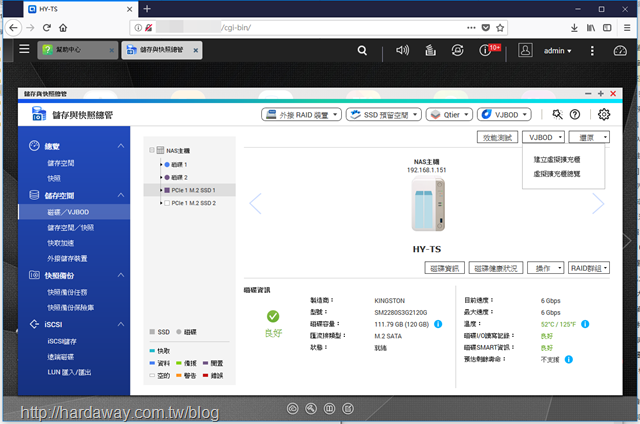
對QNAP NAS的使用者來說,之前如果遇到儲存空間不夠使用的情況,除了更換容量更大的硬碟、購買QNAP自家UX-500P或UX-800P這類儲存擴充設備外,就是更換可裝更多顆硬碟的QNAP NAS型號。不過,除了前述方式,如果有一台以上QNAP NAS的使用者,現在還多了一種方式能擴充儲存容量,也就是透過儲存與快照總管下虛擬JBOD(VJBOD)功能,透過VJBO建立虛擬擴充櫃磁碟精靈,將其它QNAP NAS裡的儲存空間掛載到這台儲存空間將要用盡的QNAP NAS使用。

以這次體驗的2Bay機型QNAP TS-251B來說,相對比較有機會使用到虛擬JBOD(VJBOD)功能。

使用VJBOD虛擬擴充櫃磁碟精靈擴充NAS儲存空間的必要條件,就是要找到另一台還有儲存空間的QNAP NAS。

連接遠端的QNAP NAS後,接著要設定這兩台NAS各自用於VJBOD連接的網路介面卡。

選擇好要使用的網路介面卡後,繼續設定在遠端QNAP NAS上是建立新的iSCSI LUN,還是使用既有的iSCSI LUN。

小小上班族 發表在 痞客邦 留言(0) 人氣()

免費日本行動上網流量

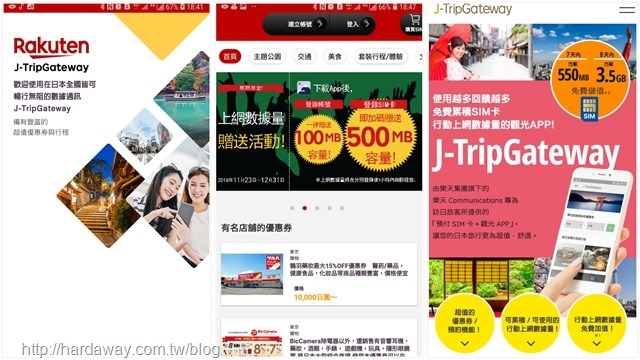
對喜歡去日本旅遊的我來說,平常會注意一些日本網卡吃到飽資訊作為參考,而最近知道了一張頗有趣的日本上網卡,是EZ Asiago亞洲通的「日本樂天7日無限量不降速上網卡」(另有8日無限量不降速上網卡)。因為,這個日本無限量不降速上網卡,它搭配了一個可以直接訂購日本票券、日本旅遊行程一鍵完成,以及免費取得日本商店優惠券的J-TripGateway App。只要觀看App裡的行程,就能獲得免費日本行動上網流量,然後儲值到這張日本樂天7日無限量不降速上網卡裡使用,所以就來簡單分享一下如何透過J-TripGateway App拿到免費日本上網流量吧!

提供日本旅遊行程、票券購買,以及日本商店優惠券的J-TripGateway App,另一個重點特色,就是瀏覽頁面就能獲得可累積使用的日本免費行動上網流量。

當然啦!要拿到免費日本行動上網流量,一定要先下載安裝J-TripGateway App,然後在第一次開啟App時順道建立帳號。

建立J-TripGateway App帳號還蠻容易的,一開始輸入有效的電子郵件信箱,之後就會收到有認證碼的郵件,然後在App裡的驗證頁面將認證碼填入。

驗證成功後,接著在確認重要事項頁面將同意重要事項選項溝勾選,然後在輸入密碼頁面設定好帳號要使用的密碼,整個新帳號建立動作就完成啦!

小小上班族 發表在 痞客邦 留言(11) 人氣()

QNAP快照管理員

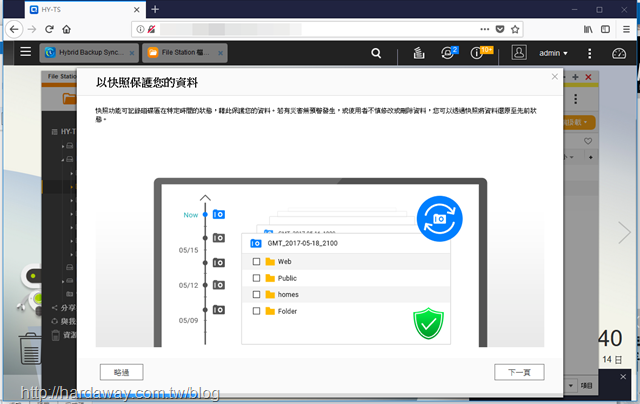
保護QNAP NAS裡的重要檔案,除了透過Hybrid Backup Sync混合型備份與同步中心定期備份外,為了使重要檔案更加安全,我還會透過FileStation中的快照管理員,以及在儲存與快照總管中建立快照備份任務,藉由磁碟區快照方式記錄特定時間狀態,讓這些重要檔案多添一份保障。

建立新的快照任務時,如果是選擇擷取快照方式,可以設定這個快照要保留多久,或者是永久保留。

如果是需要重複執行的排程快照方式,就可以啟動排程設定,然後設定重複執行時間,以及快照要保留多久。而為了降低系統負擔與快照數量,建議一定要將啟動智慧型快照勾選,讓NAS在檔案沒有變動時就不需要執行快照動作。

為了確保快照能成功被儲存下來,啟動最小快照保證空間是有其必要。而預設的設定值比例,是儲存池空間預留比例的10%。

建立好的快照任務,在快照管理員畫面中可以看到執行狀態。

小小上班族 發表在 痞客邦 留言(0) 人氣()

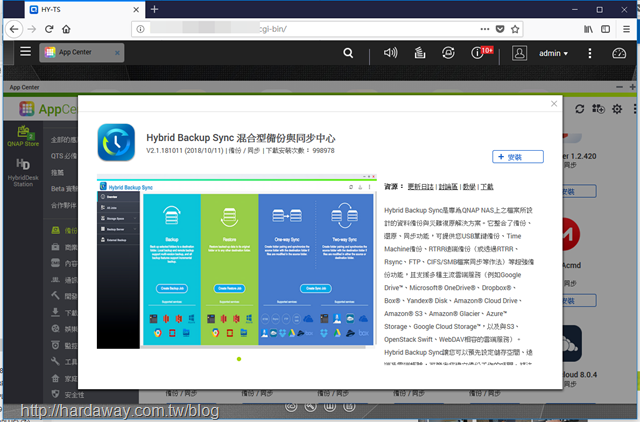
QNAP Hybrid Backup Sync混合型備份與同步中心

QNAP NAS之前就有陸續提供各種目的不同的備份功能,但對一般使用者來說或許會找不到,因此在後來的新版QTS韌體中,就提供這個能將全部備份、還原與同步作業一手掌控的Hybrid Backup Sync混合型備份與同步中心。

以建立備份任務來說,可以選擇本地備份、遠端備份與雲端備份。

以我自己最常使用的本地備份來說,在設定畫面中Key好工作名稱、哪些資料夾要進行備份,然後再選擇要將備份儲存在哪個資料夾內。

本地備份任務,現在也能選擇使用多重版本備份。而在設定畫面中,可以選擇多重版本備份方式是以簡單版本備份,或是智慧型版本備份。

進階設定的排程頁面中,可以設定本地備份的備份方式,是以單次排程,或是選擇固定時間定期執行。

小小上班族 發表在 痞客邦 留言(0) 人氣()

Blog Stats
⚠️

成人內容提醒

本部落格內容僅限年滿十八歲者瀏覽。
若您未滿十八歲,請立即離開。

已滿十八歲者,亦請勿將內容提供給未成年人士。