對於自己使用的桌機或NB,裡面儲存重要的檔案,我除了會定期複製至到QNAP NAS裡,然後透過Hybrid Backup Sync混合型備份與同步中心裡建立好的備份任務,定期再備份一份外,這些重要檔案中對我最最重要的檔案,我還會使用QNAP Qsync Central套件,然後在桌機與NB上安裝Qsync用戶端軟體,讓桌機與NB裡最最重要的檔案或重要檔案資料夾,只要在有網路時,一旦有儲存異動發生時,就馬上自動同步到QNAP NAS裡,讓NAS裡也有最新的檔案,就算桌機或NB發生問題,也不怕這些檔案就沒了。
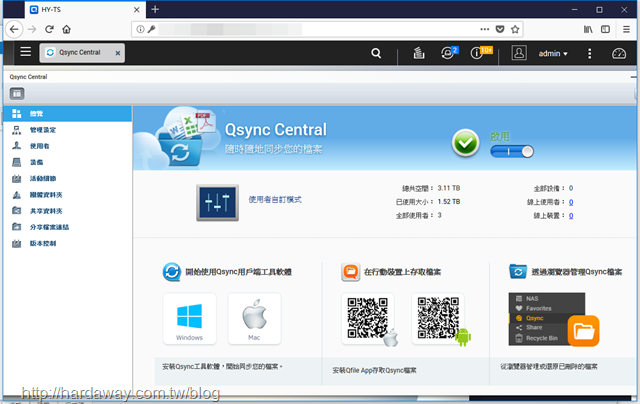
QNAP NAS安裝好Qsync Central套件後,要同步檔案的裝置則要安裝Qsync用戶端軟體。而在幫裝置安裝Qsync用戶端軟體前,如果是公司行號使用,可以先到Qsync Central的管理設定頁面下設定成中央控管模式,讓用戶端裝置的Qsync程式只有系統管理員可以修改。
另外,也要先在共享資料夾畫面中確定有其它資料夾允許共用,這樣在裝置上進行設定時,才能有多個不同資料夾進行同步。
以我的NB來說,當安裝好Qsync用戶端軟體後,接著就是進行設定作業。
如果在外面也要進行檔案同步的話,在尋找可同步的QNAP NAS這裡,就要使用myQNAPcloud ID登入,然後再選擇要同步的NAS。