祝各位事事順心,生活、工作都順利!

1.內容如有不小心侵犯智慧財產權請通知移除。

2.如果有合作、試用資訊要提供,或有問題要詢問,請寄E-mail:hy321250@hotmail.com,謝謝!

20160207_001

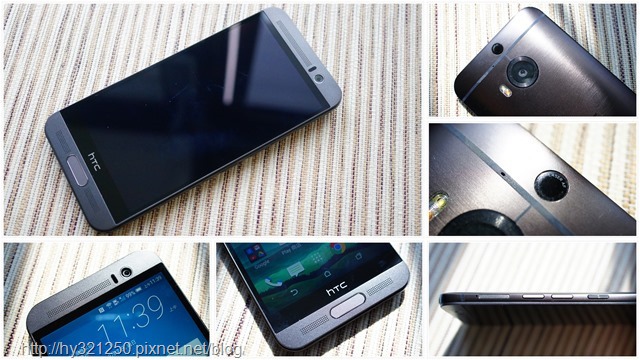
說真的,之前聽到HTC One M9+有極光版,我當下只是認為是HTC One M9+的特別版。後來,在參加一場走訪台北特色建築的活動中,拿到一台HTC One M9+極光版作為當天活動拍照記錄使用,也在工作人員的介紹下,知道HTC One M9+極光版是將主相機改用規格提升至2100萬畫素的Sony IMX230感光元件,並新增雷射自動對焦系統與OIS 光學防手震技術,因此對焦速度更快!而當天一整天使用下來,我覺得拍照部分感覺還不錯,而這次使用HTC One M9+極光版跟自己使用的Sony Nex 5照相PK體驗,則有比較長的時間可以試拍照的部分,也能更了解HTC One M9+極光版在我需要的隨身拍照部分表現如何?

前一次參加走訪台北特色建築活動中,拿到的HTC One M9+極光版顏色是金鑽銀。

這次拿到跟自己Sony Nex 5照相PK體驗的HTC One M9+極光版,則是另一個顏色靚絲灰。

使用5.2 吋2560x1440pixels解析度IPS面板的HTC One M9+極光版,前鏡頭使用F2.0光圈、26.8mm廣角,並提供Full HD錄影功能的408萬畫素UltraPixel鏡頭。

位在支援單觸式指紋辨識功能首頁鍵左右兩側的立體聲揚聲器,支援BoomSound與Dolby虛擬5.1聲道環繞音。

小小上班族 發表在 痞客邦 留言(0) 人氣()

20160123_002

(文末有優惠好康訊息哦…)

由於電信商目前擁有的2G頻段特許執照,會在106年6月到期,電信商為了盡早繳回手上2G頻段,降低營運成本,對目前2G用戶提供蠻優惠的方案鼓勵升到4G。因此,家人就利用這難得機會進行換到4G,手機則是選擇實惠好用5.5吋的ASUS Zenfone 2 ze550ml。說也剛好,我這裡有機會體驗申賀國際的Oweida 9H康寧鋼化玻璃保護貼產品,所以就選擇了ASUS Zenfone 2用的型號,自己DIY幫家人手機螢幕多一層保護。

我這次收到的Oweida 鋼化玻璃保護貼,總共有兩個型號。第一個,是綠色外殼0.33mm厚度的9H鋼化玻璃保護貼。

另一個型號,是我決定貼在這隻ASUS Zenfone 2 ze550ml上,橘色外殼0.21mm厚度的9H康寧鋼化玻璃保護貼。

在外殼背面,有介紹這張0.21mm厚度9H康寧鋼化玻璃保護貼的重點特色。

小小上班族 發表在 痞客邦 留言(0) 人氣()

20160126_001

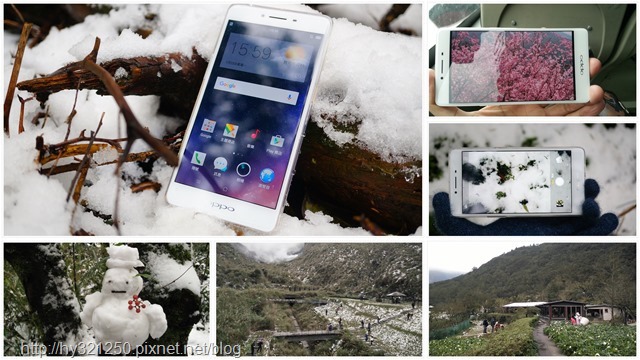
在中階手機中,OPPO(歐珀)的手機除了有不錯的外型與質感,在我自己很注重的拍照功能部分,從之前體驗過OPPO R7(請參考:【試用】OPPO R7 5吋薄型雙卡機,0.1秒閃拍讓生活影像記錄更輕鬆),知道它的拍照表現也蠻不錯!因此,這次體驗螢幕尺寸介於OPPO R7(5吋)與OPPO R7 Plus(6吋)的OPPO R7s輕薄金屬窄邊框手機(5.5吋),主要就是以生活隨拍的方式,分享我們看雪辦年貨,兩趟城市小旅行中所隨拍的一些照片。

這次陪我們兩趟城市小旅行的主角:OPPO R7s輕薄金屬窄邊框手機。

OPPO R7s配件部分,有變壓器、USB傳輸線、耳機、退卡針、說明書與透明保護殼。

噹噹,5.5吋 Full HD解析度,覆蓋了2.5D弧面玻璃的AMOLED觸控螢幕,尺寸大小151.8 x 75.4 x 6.95mm,重量155克的OPPO R7s登場。

右側邊部分,有開/關機鍵,以及SIM卡/記憶卡插槽。

小小上班族 發表在 痞客邦 留言(0) 人氣()

20160123_001

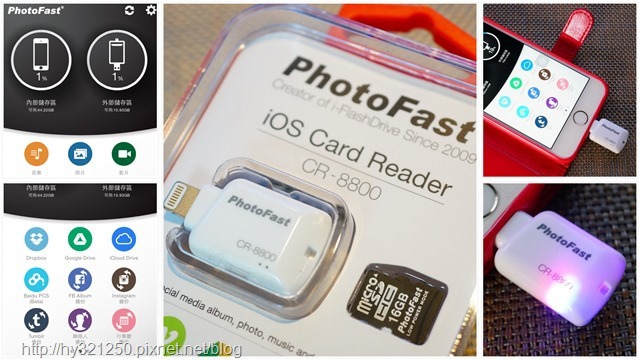
不久前,有開箱過Lightning介面Apple行動裝置使用的PhotoFast Hello Kitty MAX蘋果專用雙頭龍隨身碟。生產販售此產品的PhotoFast,最近又推出同樣支援Lightning介面Apple行動裝置,全世界最小的蘋果專用microSD讀卡機PhotoFast CR-8800,讓想擴充自己手上Apple行動裝置儲存容量的使用者,多了另一個選擇!而蠻幸運的,手上有拿到這台小巧的讀卡機,就簡單開箱分享給有興趣的大大參考。

不同於之前開箱過的PhotoFast Hello Kitty MAX蘋果專用雙頭龍隨身碟,是使用硬紙板的環保吊卡式包裝;PhotoFast蘋果microSD讀卡機CR-8800,是以透明塑膠殼作為外包裝。

PhotoFast CR-8800蘋果microSD讀卡機跟PhotoFast Hello Kitty MAX蘋果專用雙頭龍隨身碟一樣,是搭配i-FlashDrive ONE App使用的。

這台蘋果microSD讀卡機重量很輕,只有3克。

這台讀卡機最高可以支援容量128GB microSD記憶卡,但如果使用超過32GB的microSD記憶卡,就需要先將記憶卡格式化成FAT32格式。

小小上班族 發表在 痞客邦 留言(4) 人氣()

20151215_002

群暉科技(Synology)九月正式公布DSM 6.0版,目前進入Beta階段,這次喔熊借我的Synology DS415+ 4Bay NAS,可以安裝DSM 6.0 Beta版搶先體驗新功能,所以一定要試試看!因此,到官網下載專屬DS415+的DSM 6.0 Beta版,手動更新完成,在完成基本硬體測試後(請參考:【體驗開箱】Synology DS415+ 4Bay NAS搭配HGST DESKSTAR 6TB 7200轉NAS HDD,進階個人使用者與中小企業的優質儲存組合(上)),接著就來體驗自己有興趣的DSM 6.0 Beta版功能,以及行動裝置所使用的APP…

雖然群暉有提供方便的QuickConnect功能,讓使用者可以遠端連回NAS時,直接在瀏覽器上輸入QuickConnect.to/自訂的QuickConnect ID,就能連回這台NAS。不過,這樣的連接方式比較適合個人使用,假使像是想要提供Photo Station上的部分照片給大家可以直接透過網際網路瀏覽或分享,那設定DDNS就是有其必要。而群暉也提供了EZ-Internet精靈,只要你的路由器有在支援名單內,就可以透過此精靈,快速地完成設定。

開始設定後,會詢問你的NAS是如何連到Internet?選好之後,按下一步按鈕。

選擇網際網路連到你NAS的方式。選好之後,按下一步按鈕。

以家裡這台Synology RT1900ac無線分享器來說,EZ-Internet精靈可以直接搜索到。

小小上班族 發表在 痞客邦 留言(0) 人氣()

20151215_001

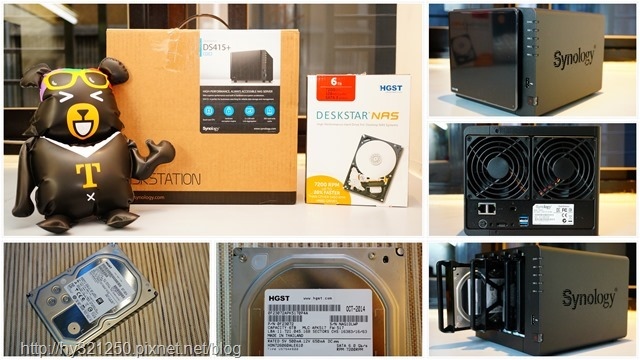
說到這幾年很夯的NAS產品,相信不少人會直覺地想到台灣知名NAS大廠群暉科技(Synology)。因為群暉科技不但提供了多樣性的NAS產品,更重要的,是開發出功能多多,且隨時進行修正,並定期增加新功能的核心韌體DSM作業系統,讓許多人成為它們家NAS的愛用者。而這次我的好朋友喔熊,拿了它們家適合進階個人使用者與中小型企業使用4Bay機種,搭載Intel Atom C2538 2.46GHz四核心CPU,提供硬體加密引擎功能的DS415+借我玩。

當然,只有NAS沒有專用儲存媒體也是不行的,所以喔熊拿這顆我不陌生,擁有6TB大容量,也是目前NAS硬碟中轉速最快的7200轉HGST DESKSTAR NAS HDD給我,要我好好地試試Synology DS415+與HGST DESKSTAR NAS HDD的強力組合,實際使用起來的狀況如何?

在看DS415+之前,先來看這顆6TB容量的HGST DESKSTAR NAS HDD。對於NAS專用硬碟來說,首重的是就是穩定性!而這次喔熊借我的HGST DESKSTAR 6TB 7200轉NAS HDD,在穩定性外,同時將轉速提高到7200轉,因此效能部分,比起5400轉的NAS專用硬碟會快上20%。

除了7200轉高轉速外,HGST DESKSTAR NAS硬碟的MTBF(Mean Time Between Failures)達到100萬小時,並搭配自家的旋轉震動傳感器(RVS),自動感應硬碟震動,並加以修正磁頭讀寫功能,保持穩定的讀寫效率。

6TB是HGST DESKSTAR NAS硬碟中儲存容量最大的(型號:HDN726060ALE610),除此之外還有3TB、4TB與5TB可以選擇。至於HGST DESKSTAR NAS硬碟完整的特性與產品規格,有興趣的人可以到HGST官網自行觀看。

小小上班族 發表在 痞客邦 留言(0) 人氣()

20151206_001

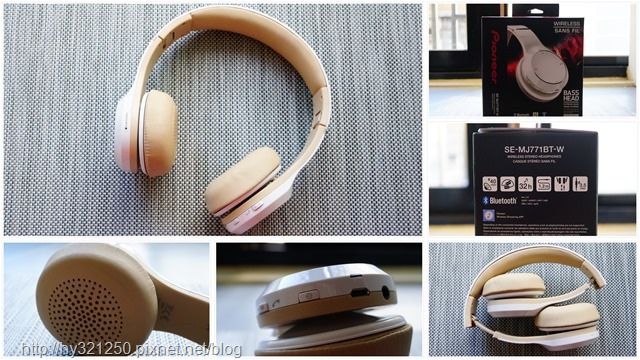
每個人使用3C的習慣都不同,像我使用耳機,是以方便為主,所以很久以前就開始使用藍牙耳機。雖然,早期藍牙耳機在聲音表現上,沒有有線耳機來得好,但隨著無線聲音傳輸技術的進步,像目前的aptX高傳真音訊壓縮技術,就能以接近「無損耗」(Lossless)的情況下傳送聲音,讓音樂經藍芽無線傳送後,仍可保持良好音質。而這次要分享Pioneer剛上市不久的SE-MJ771BT,就是支援aptX技術,並且強化了重低音表現的無線藍牙耳罩式音樂耳機。

這次拿到的Pioneer SE-MJ771BT,是白色的版本(另有黑色的版本)。而外盒是以黑色為主體顏色,整體看起來相當有科技感!

外盒背面樣子。

前面提到SE-MJ771BT有強化重低音表現,這在外盒正面有特別提到。另外,在連接裝置時,可以藍牙或NFC進行連接。

外盒其中一邊側面,可以直接看裡面的SE-MJ771BT。

小小上班族 發表在 痞客邦 留言(0) 人氣()

20151111_001

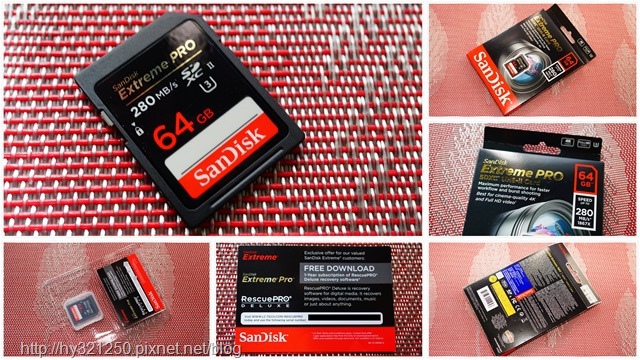
SD記憶卡讀寫速度可到280 MB/s與250 MB/s?在我藉由參加活動拿到這次要簡單開箱的SanDisk Extreme PRO SDXC USH-II 64GB記憶卡前,我真的是沒有注意到,因為這張SDXC USH-II記憶卡真的不便宜,所以平常我在買SD記憶卡時,是以C/P值為最大考量,基本上是不會特意去看這些高價記憶卡的。因此,現在既然有機會藉活動拿到這張超高速記憶卡,一定要開箱分享的啊!

SanDisk Extreme PRO SDXC USH-II超高速記憶卡,使用紙盒式外包裝。

外盒正面註明,最高速度可以到280 MB/s。

SanDisk Extreme PRO SDXC USH-II超高速記憶卡外包裝背面。

這張SDXC USH-II超高速記憶卡,是台灣代理商曾你強貨,提供有限終身保固服務。

小小上班族 發表在 痞客邦 留言(1) 人氣()

20151119_001

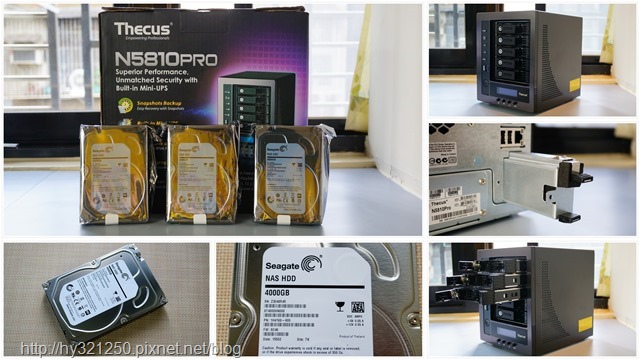
台灣幾家NAS領導品牌廠商中,色卡司(Thecus)在硬體部分,一直是勇於創新,提供給使用者有不同的選擇。像這次要開箱的Thecus N5810 Pro NAS,鎖定的主要目標族群是中小企業用戶。這台5 Bay NAS機種,除了使用Intel Bay Trail Based處理器,並且提供5個Gigabit網路埠外,還內建Mini-UPS不斷電系統,再搭配硬碟大廠Seagate的NAS 4TB NAS HDD,真的是中小企業使用NAS的強力組合!

在主角Thecus N5810 Pro NAS登場之前,先來看另一個不可或缺的要角「NAS專用硬碟」。而這次與N5810 Pro NAS搭配的硬碟,是三顆Seagate 4TB NAS專用硬碟(型號:ST4000VN000)。

Seagate推出的NAS HDD,適用於1至5 Bay NAS系統。由於之前有體驗過這款4TB NAS專用硬碟,因此就不占這裡的篇幅,還請直接參考我對這款硬碟進行簡單開箱與測試的心得文章「 【體驗開箱】NAS專用硬碟,Seagate NAS 4TB HDD簡單開箱測試 」。

接著,主角Thecus N5810 Pro NAS登場。而Thecus N5810 Pro NAS外盒,是目前我有看過的NAS外箱中,用色比較絢爛的。

外盒正面,列出了Thecus N5810 Pro NAS四大特點,包括支援從Snapshot還原、內建Mini-UPS不斷電系統、提供硬碟Clone與Wipe功能、並可使用網路聚合功能把最多五個Gigabit網路埠組合使用。

小小上班族 發表在 痞客邦 留言(0) 人氣()

20151206_001

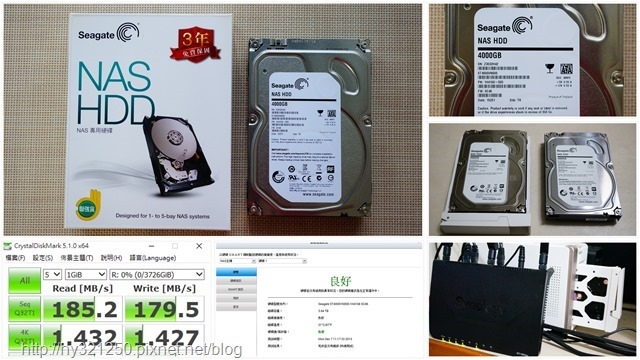
越來越多人使用NAS時,都會搭配NAS專用硬碟,兼顧儲存資料的安全性與節省電力消耗。最近,我家裡使用的一台2Bay NAS儲存容量快用光了,所以決定將其中一顆2TB NAS硬碟,換成容量大一倍的4TB NAS硬碟。因為原先2TB NAS硬碟是使用Seagate的,所以新入手的4TB NAS硬碟,就一樣選擇Seagate NAS專用硬碟。而在拿到硬碟時,看到韌體版本跟之前不同,因此決定來個簡單的開箱,順道測試一下速度。

Seagate NAS專用硬碟,目前是提供3年的保固。

Seagate NAS HDD適用 1至8 Bay的NAS系統,並透過自家的NASWorks技術,對硬碟進行微調,改善硬碟的可靠性,並使用進階的電源模式,量身打造低功耗的NAS HDD。而之前知道的,Seagate NAS HDD有2TB、3TB與4TB三種容量,但這次上Seagate官網看資訊時,看到現在多了1TB與6TB兩種容量,且除了3TB容量外,其餘容量都有搭配+Rescue資料恢復救援服務的型號可以選擇。至於相關的規格介紹,請參考以下從產品型錄所擷取的截圖說明。

接著,看一下這顆Seagate 4TB NAS HDD正面的樣子。

貼紙上半部,有註明型號、容量、序號、韌體版本、製造時間資訊,同時可以看到這顆硬碟是在泰國製造的。

小小上班族 發表在 痞客邦 留言(10) 人氣()

20151111_002

最近幫家人入手一台平板電腦,由於本身儲存容量只有32GB,因此決定找一張64GB容量,而且讀寫速度還不錯的MicroSD記憶卡來擴充儲存容量。結果在眾家購物網站逛逛之後,找到這張讀寫最高速度分別可以到90 MB/s與80 MB/s的Verbatim 64G MicroSD記憶卡。由於配合購物網站當時活動,入手價約940元,我自己覺得C/P值蠻高的,所以在使用前也順道開箱分享一下。

雖然我是第一次購買Verbatim記憶卡,但它背後的母公司,是日本三菱集團,所以相信有一定品值。而這張Verbatim 64G MicroSD記憶卡,使用紙盒式外包裝。

外盒正面說明,讀寫最高速度分別可到90 MB/s與80 BM/s。

Verbatim 64G MicroSD記憶卡外包裝背面。

盒子內的物品,包括Verbatim 64G MicroSD記憶卡與SD轉卡。

小小上班族 發表在 痞客邦 留言(0) 人氣()

20151021_002

自己目前使用的筆電,除了系統碟是使用mSATA SSD外,其餘儲存資料還是使用傳統式硬碟(HDD)。在一般的使用狀況下,這樣的組合,速度上還可以接受,但如果在進行影音剪輯時,感覺整體速度就慢了不少。所以,在不想換筆電的情況下,把原來的儲存資料用的傳統式硬碟換成SSD,就是目前提升筆電整體效能的唯一方式。因此,最後入手目前由捷元代理,大廠美光科技的Crucial MX200 500GB SSD,順道在正式使用前來個簡單的開箱。

Crucial MX200系列,使用Micron 16nm MLC NAND與Marvell 889189主控晶片,提供容量250GB、500GB與1TB,連接介面為2.5吋SATA、mSATA、M.2的產品。讀寫速度部分,MX200系列讀取可到555 MB/s ,寫入則為500 MB/s。另外,只要是Crucial SSD產品,都可使用Crucial Storage Executive工具軟體,進行SSD健康狀態查看、韌體更新、SMART資訊查詢、磁碟清理…等功能。而我手上這顆Crucial MX200 500GB SSD,採用藍白兩色做為外盒的主要顏色。

外盒正面右下方,有貼上代理商捷元的商品規格說明貼紙。

外盒背面。

盒子裡面的物品,包括Crucial MX200 500GB SSD本體、2mm加厚墊片和一張有序號的Acronis True Image HD 2014簡易下載說明書。

小小上班族 發表在 痞客邦 留言(0) 人氣()

Blog Stats
⚠️

成人內容提醒

本部落格內容僅限年滿十八歲者瀏覽。
若您未滿十八歲,請立即離開。

已滿十八歲者,亦請勿將內容提供給未成年人士。