祝各位事事順心,生活、工作都順利!

1.內容如有不小心侵犯智慧財產權請通知移除。

2.如果有合作、試用資訊要提供,或有問題要詢問,請寄E-mail:hy321250@hotmail.com,謝謝!

Mesh Wi-Fi推薦

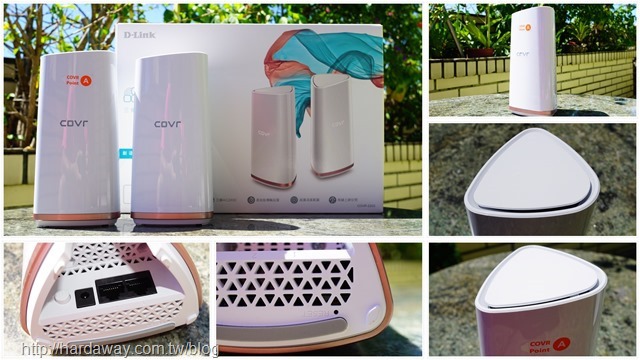
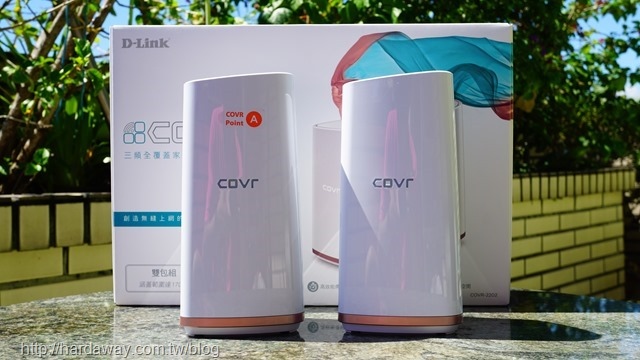
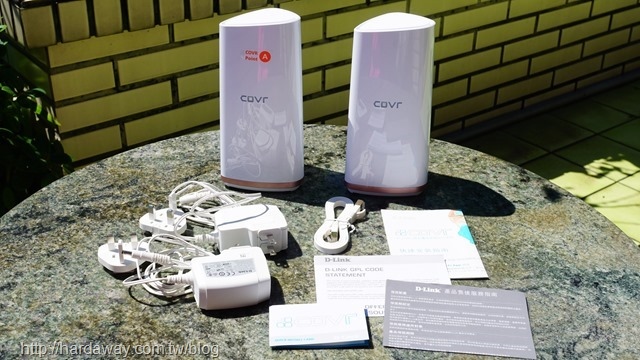
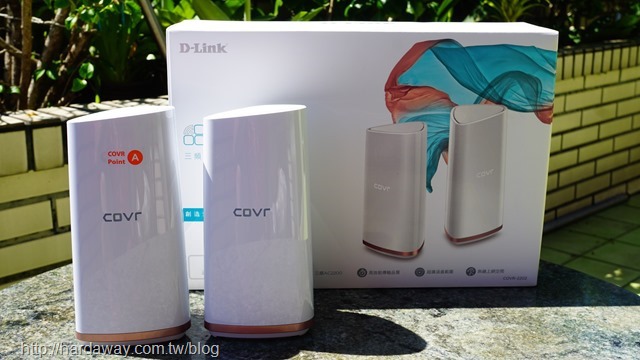
對很多人來說,在家中建置無線網路環境是一樣需要的。不過,之前一般的wifi路由器,雖然功能比較多,但單機要讓家裡每個位置的無線網路速度,尤其離無線路由器最遠位置的速度不要掉太多,以現在無線網路互相干擾嚴重的情來說,是不太可能的,這時就需要加上無線中繼器來加強較遠位置的無線網路速度。然而,不少人在設置無線中繼器時,如果購買的無線中繼器跟無線路由器不同廠牌,除了有可能遇到不相容問題外,會不會設定也是個問題,因此透過網路節點間透過動態路由方式進行資料與控制指令傳送的Mesh網狀路由器也孕育而生。這次,有機會體驗老牌廠商友訊科技新推出使用MU-MIMO技術,獲得CES 2018創新獎,一母機+一子機的組合可以涵蓋170坪範圍,無線速度可到AC2200的D-Link COVR-2202三頻Mesh全覆蓋家用Wi-Fi系統,我覺得對家中都是使用無線連網設備的使用者來說,使用D-Link COVR-2202三頻Mesh Wi-Fi系統,就能很快設置家庭超廣涵蓋範圍無死角高速連網環境了。

對D-Link COVR-2202三頻Mesh Wi-Fi系統有興趣的人,我覺得必須先對MU-MIMO技術有些認識,就可了解COVR-2202三頻Mesh Wi-Fi系統能有AC2200無線傳輸速度,並能維持到高效能傳輸品質的原因。

(以下三張圖片來源,擷取自"利用MU-MIMO增加空間串流 802.11ac網路傳輸量倍增"這篇文章)

我們現在多數人使用的無線路由器,是採用單用戶MIMO(SU-MIMO)或者MIMO技術,而這兩種技術在多個用戶連接時,在單一時刻無線路由器只能為其中一個裝置進行全速率Wi-Fi無線傳輸。就算你使用的無線路由器有3根以上的天線,但多數連網設備只有1~2兩根天線線,因此也用不到無線路由器提供的最高無線傳輸速度。而 MU-MIMO(Multi-User Multiple-Input Multiple-Output,多使用者多輸入多輸出)技術,就是在無線路由器與連網設備都有支援此技術情況下,可以讓無線路由器同時為這些連網設備進行傳輸。

支援MU-MIMO技術的無線路由器,透過波束成型(Beamforming)和多用户分集技術,把無線訊號在時域、頻域、空域三個維度上分成三部分,看起來就像是同時發出三個不同的無線訊號,射向三台不同設備,因此無線數據傳輸能同時進行,所以不支援此技術的無線路由器相比,無線數據傳輸能提高2.5~3倍。

小小上班族 發表在 痞客邦 留言(0) 人氣()

D-Link COVR-2202

方便使用者設置家庭超廣涵蓋範圍無死角高速連網環境的三頻Mesh Wi-Fi系統,很重要的一個部分,就是初始化與設定要盡量簡單,讓不熟無線路由器設置的使用者,也能自力完成三頻Mesh Wi-Fi系統的初始化,以及後續常用的設定。而這次我體驗的友訊科技D-Link COVR-2202三頻Mesh Wi-Fi系統,只要透過D-Link Wi-Fi App,不需要使用網頁管理介面,就能很快地完成D-Link COVR-2202的初始化設定,以及後續常用的設定管理。

D-Link COVR-2202初始化之前,行動裝置先安裝好D-Link Wi-Fi App,再將兩台COVR-2200都接上電源之後,就可以開始進行初始化設定了。

第一步,開啟D-Link Wi-Fi App掃描快速安裝卡上的Setup QR Code。

第二步,依據D-Link Wi-Fi App指示一步步進行。不過,根據我實際安裝的狀況,兩台COVR-2200都先接上電源,然後標示Cover Point A這台COVR-2200網路線接到數據機,初始化還是沒問題的。

第三步,當標示Cover Point A這台COVR-2200亮橘燈,行動裝置也連接指定的無線網路,就回到D-Link Wi-Fi App進行後續的初始化設定。

小小上班族 發表在 痞客邦 留言(0) 人氣()

D-Link COVR-2202

設定使用容易的D-Link COVR-2202三頻Mesh Wi-Fi系統一母機+一子機組合,網路涵蓋範圍可到170坪,並能維持一定的Wi-Fi連網速度。所以,接著來分享一下D-Link COVR-2202在自己家中實際Wi-Fi連接網際網路速度,以及同網路內檔案傳輸的速度如何?

由於自己目前家裡使用的是無線路由器,是幾年前D-Link旗艦機種,傳輸速度最高AC1900的D-Link DIR-880L,所以就以它為作為對比,來看一下只有單一台D-Link COVR-2200,以及搭配主機位置擺放位置不同,一母機+一子機組合的D-Link COVR-2202三頻Mesh Wi-Fi系統的Wi-Fi網路,使用手機測試無線網路速度差異狀況,以及使用筆電下載NAS裡檔案的速度。

我家是長方形的公寓,所住的兩層樓結構如下圖所示。而標示COVR Point A的COVR-2200母機,就與對比的D-Link DIR-880L相鄰,固定擺放在放在4樓客廳位置(黃色標示位置),至於另一台COVR-2200子機,則視測試需要,會擺放在四樓與五樓的固定位置(綠色標示位置)。

COVR-2200子機擺放在四樓的位置,是第二間房外走廊的桌子上(上圖),當擺放五樓時,是放置在房間外的櫃子裡(下圖)。

家裡目前是使用種花電信100M/40M光世代上網,使用桌上PC以網路線連接無線路由器,透過SPEEDTEST網頁測速,上下行速率落分別在94.71Mbps / 39.73Mbps,以這為網際網路速度基準。

小小上班族 發表在 痞客邦 留言(0) 人氣()

D-Link COVR-2202

主要目標客群是不熟無線路由器操作,但又需要有大範圍Wi-Fi覆蓋的使用者來說,友訊科技D-Link COVR-2202三頻Mesh Wi-Fi系統可以透過D-Link Wi-Fi App方便簡單地進行初始化,以及後續使用時一些常用資訊與選項的觀看與修改。不過,有些D-Link COVR-2202韌體提供的進階設定項目,如果要進行設定的話,還是需要進到網頁管理介面才行,所以這裡就分享部分我會使用到,並且需要透過D-Link COVR-2202網頁管理介面設定的項目。

對於一般使用者來說,開始使用D-Link COVR-2202三頻Mesh Wi-Fi系統後,後續透過D-Link Wi-Fi App來管理、設定就足夠了。

不過,如果有項目需要透過網頁管理介面設定的話,其實D-Link COVR-2202網頁管理介面還蠻簡單使用的。

像我會將部分裝置的網內IP固定下來使用,因此進到網頁管理介面主畫面下點選已連線用戶圖案,然後點選要設定連線裝置的編輯圖案,然後將編輯規則畫面下的IP位址保留項目開啟即可。

防火牆設定下的「啟動防止假冒位址封包入侵檢查」項目,是我個人使用D-Link家無線路由器會啟動的項目。

小小上班族 發表在 痞客邦 留言(0) 人氣()

精益科技

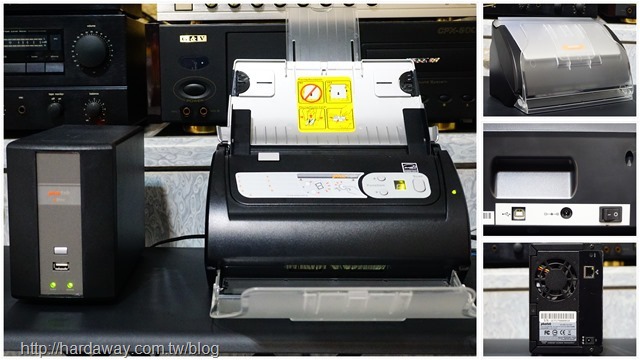
寫部落格這段時間以來,到近期陸續會接到一些合作案,便會有需要填寫、簽署紙本合作書,而累積到現在數量也有一些,加上平常工作、聚會會交換到的名片,雖然都會想要陸續電子化,但以自己手上有的設備,加上空閒時間有限,因此電子化速度追不上紙本增加速度,也就越積越多了。不過,前一段時間有機會接觸使用精益科技Plustek SmartOffice PS186掃描器與eDoc N600 Mini server的組合,透過PS186掃描器大量掃描,將文件轉成可搜尋的pdf檔,搭配eDoc N600 Mini server的同步、搜索、分享與管理機制,對有大量檔案要電子化的個人或工作室應該是一種選擇,所以就來分享一下一些使用心得吧!

之前將紙本合作書或名片電子化,是使用有掃描功能的多功能印表機。由於需要一張一張放置掃描、確認、更換,因此花費的時間頗多,電子化速度就跟不上紙本合作書與名片增加的速度。不過,這次使用到饋紙式掃描器Plustek SmartOffice PS186,一次可掃描50張A4文件或20張名片,時間上的節省就很明顯了。

Plustek SmartOffice PS186除了掃描器本體外,隨附配件還有出紙匣、USB連接線、變壓器、快速安裝指南、安裝光碟、校正紙、導紙匣(一對)與清潔布。(詳細規格,請點選這裡查看精益科技官網資訊

裝上出紙匣的Plustek SmartOffice PS186掃描器,收合起來的體積蠻小的(長26.3公分 x 寬12.75公分 x 高14.8公分)。

至於打開使用的Plustek SmartOffice PS186掃描器,長26.3公分 x 寬47.5公分 x 高29.3公分的體積,說真的還是不大啦!

小小上班族 發表在 痞客邦 留言(0) 人氣()

蒙恬點譯筆

(文末提供不限次數200元折扣碼,要購買的大大們,請別忘了使用)

學習或閱讀外文資料、書籍,難免會遇到自己不會的單字,雖然現在線上翻譯網站與程式可以幫忙翻譯,但需要輸入單字,如果當下需要翻譯的單字比較多,一個個手動輸入或複製貼上,其實也蠻花時間的。而我最近拿到的蒙恬點譯筆,就能節省翻譯單字所需要花費時間,因為只要拿著它對著書本或螢幕上不會的單字點一下,翻譯結果馬上出來,真的方便多了呢!

蒙恬科技研發製造的蒙恬點譯筆,在外盒包裝部分,可以直接看到蒙恬點譯筆外觀。

外盒側邊,介紹了蒙恬點譯筆重點功能,除了支援多國語系一點即譯外,也可以利用點譯筆內建的高解析度鏡頭進行拍攝,將想保存的資料數位化。

使用USB連接電腦或行動裝置使用的蒙恬點譯筆,重量僅有45公克。

小小上班族 發表在 痞客邦 留言(0) 人氣()

20180630_001

NAS是越來越普及了,而且效能也越來越好,加上使用者手邊的擁有的數位檔案越來越多,檔案size也越來越大,也讓NAS使用者會想要購買大容量NAS專用硬碟,降低升級頻率。而我自己使用的NAS,不久前硬碟儲存空間也快滿了,因此將其中2TB WD Red NAS HDD,一口氣升級成自家 10TB WD Red NAS HDD,這樣短時間內這台NAS就不會有儲存空間不夠的問題了。所以,在將WD 10TB Red NAS HDD裝進NAS之前,來個簡單開箱,然後利用PC測試一下速度,給有需要的大大們參考一下。

這次的主角,兩顆10TB WD紅標硬碟。


小小上班族 發表在 痞客邦 留言(0) 人氣()

Hootoo HT-UC001

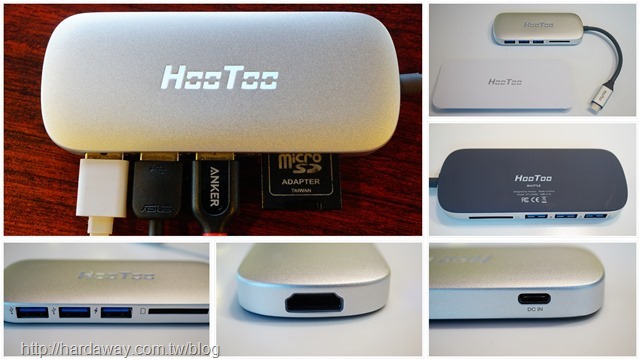
對於筆電USB埠少,或使用輕薄筆電的使用者來說,如果手邊使用USB埠周邊與需要充電3C設備多的話,就只能輪流使用筆電的USB埠。而像我外出或小旅行有帶筆電時,不會帶多USB埠的充電器,假使有多個3C設備都需要補充電力,就會發生來不及充電的情況。因此,這次要分享這台由WitsPer智選家代理,在美國亞馬遜熱賣的美型Hootoo HT-UC001 Type-C筆電集線器,就能為我解決前述問題了…

使用白色外盒的Hootoo HT-UC001 Type-C Hub,包裝給我的感覺是簡單、大方。

外盒背面,有貼上代理商WitsPer智選家的保固貼紙。

內容物部分,除了Hootoo HT-UC001本體,還有一份使用說明書。

主角Hootoo HT-UC001,尺寸11cm x 4.5cm x 1cm,連接線長度15cm,相當輕薄好帶。而外觀採用鋁合金髮絲設計,四角設計成圓弧狀的Hootoo HT-UC001,正面的金屬包覆,能防止2.4GHz  Wi-Fi干擾問題。

小小上班族 發表在 痞客邦 留言(0) 人氣()

20180513_020

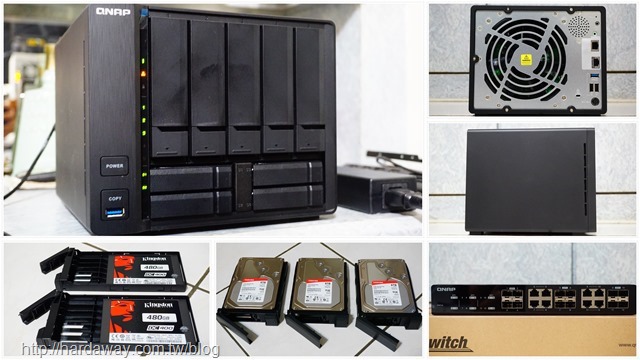
對於有剪輯影片需求的我來說,由於相同一支影片在剪輯時,有可能會使用桌上電腦與筆電輪流處理,因此為了讓檔案一致,目前我的做法就是將這些多媒體檔案與影片專案相關檔案都儲存在自己家裡的NAS統一管理,然後再以資料夾同步方式讓電腦與筆電要進行編輯的影片專案相關檔案一致。而這次有機會體驗到具有高成本效益,內建AMD Embedded G-Series GX-420MC四核心 2.0 GHz處理器、一個5速10GBASE-T網路埠、9Bay硬碟槽(5個3.5吋+4個2.5吋)的QNAP TS-963X,然後搭配QNAP QSW-1208-8C網路交換器、Kingston DC400系列企業級固態硬碟與Toshiba N300系列NAS硬碟,這樣的組合不僅是影音工作者高速存取儲存多媒體檔案好幫手,也同樣適合中小企業 (SMB) 使用呢!

目前自己剪輯影片所需要使用的多媒體檔案與影片專案相關檔案,都是儲存在自己家裡的NAS統一管理,所以這次試用9Bay QNAP TS-963X 9Bay NAS,就是想感受一下會有怎樣的差異?

這次試用的組合,除了主角QNAP TS-963X NAS,還有同樣是QNAP自家的QSW-1208-8C網路交換器,以及兩顆Kingston DC400 480G SSD企業級固態硬碟與三顆8TB容量的Toshiba N300 NAS硬碟。

有400G、480G、800GB、960GB、1.6TB與1.8TB可以選擇的Kingston DC400系列企業級固態硬碟,我這次拿到的是兩顆Kingston DC400 480G SSD企業級固態硬碟(型號:SEDC400S37)。

這顆2.5吋的金士頓Kingston DC400 480G SSD,雖然是企業級固態硬碟,但厚度是7mm,所以一般筆電或輕薄筆電要裝入使用,都沒有問題。

小小上班族 發表在 痞客邦 留言(0) 人氣()

Spigen Classic One

對於一路使用Apple iPhone的果粉來說,對第一代iPhone應該有著難以抹滅的印象。而成立於2004年,以智慧化(smart)、簡約( simple)與光滑( sleek)為產品設計理念,並且在兼顧美學概念下打造出外型、功能、與保護完美平衡手機殼的Spigen,為了慶祝iPhone推出十週年,推出目前還在預購中,第一代iPhone為靈感的十週年紀念手機殼「Spigen Classic One」。而蠻幸運的,小弟可以搶先拿到Spigen Classic One手機殼,就來個簡單的小開箱吧!

我手上這個Spigen Classic One十週年紀念手機殼,是適用於Apple iPhone X版本的手機殼。

外盒正面下方,有介紹Spigen Classic One手機殼是紀念iPhone推出十週年的限定版手機殼。

外盒背面,介紹了Classic One手機殼使用避震效果升級的PC+TPU雙重結構,並且通過美國軍用等級防摔測試。

至於如何安裝與拆卸Classic One手機殼,外盒背面也以圖示加上文字說明。

小小上班族 發表在 痞客邦 留言(0) 人氣()

20180627_051

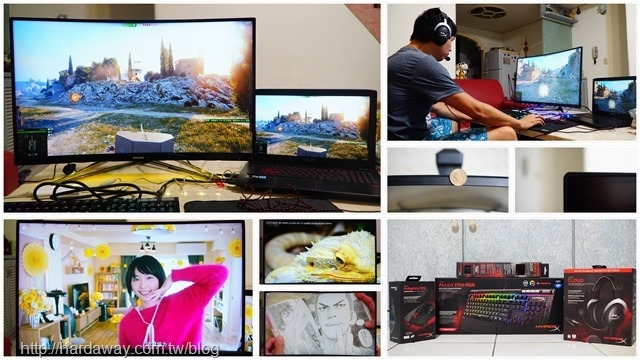
對於熱愛電競遊戲的小資族來說,如果居住空間有限,要同時擺放玩電競遊戲使用的螢幕,以及看影片與電視使用的螢幕,可能有其困難度。而這次我有機會體驗的Philips 328M6FJRMB 31.5吋量子點曲面電競顯示器,除了有電競遊戲玩家最需要的144Hz畫面更新率,還具備了Quantum Dot量子點技術、高動態範圍HDR顯示技術,以及能營造氣氛的Ambiglow流光溢彩技術,讓小資族打電玩與看影片,一機就能搞定!

31.5吋的Philips 328M6FJRMB量子點曲面電競顯示器,為了好好保護裡面的量子點曲面顯示面板,外箱尺寸蠻大的。

取出有一定重量的量子點曲面顯示面板。

翻過來看一下背面,可以看到使用黑色鋼琴烤漆與黑色霧面烤漆的組合搭配。

這台量子點曲面電競顯示器的輸出/輸入埠,隱藏在背面突出部朝下的位置。

小小上班族 發表在 痞客邦 留言(0) 人氣()

Kingston DC400 SSD

這次在試用適合中小企業使用的QNAP TS-963X NAS時,測試配備中包括兩顆金士頓Kingston DC400 480G SSD。一開始沒有特別注意,但後來一查資訊,發現Kingston DC400 SSD是提供五年保固的企業級固態硬碟,具有針對大部份的讀/寫工作能有持續穩定的高IOPs和低延遲特性,並提供企業級可靠性和終端資料路徑保護、SmartECC、SmartRefresh 和韌體控制的電力中斷管理。因此,就以自己有的設備,簡單測試一下它的效能如何囉…

有400G、480G、800GB、960GB、1.6TB與1.8TB可以選擇的Kingston DC400系列企業級固態硬碟,我這次拿到的是兩顆Kingston DC400 480G SSD企業級固態硬碟(型號:SEDC400S37)。

吊卡式外包裝正面,有說明型號、容量與提供五年有限保固,但沒特別說明它是企業級固態硬碟。

這顆2.5吋的金士頓Kingston DC400 480G SSD,雖然是企業級固態硬碟,但厚度是7mm,所以一般筆電或輕薄筆電要裝入使用,都沒有問題。

在台灣製造的這顆SSD,如果將正面的標籤貼紙撕掉,就會失去保固。

小小上班族 發表在 痞客邦 留言(0) 人氣()

Blog Stats
⚠️

成人內容提醒

本部落格內容僅限年滿十八歲者瀏覽。
若您未滿十八歲,請立即離開。

已滿十八歲者,亦請勿將內容提供給未成年人士。